איך מתקינים eSIM לחו״ל באנדרואיד
השלבים המדויקים לסמסונג גלקסי ולגוגל פיקסל, ההגדרה שרוב האנשים מפספסים, ואיך בודקים שאתם מחוברים ברגע הנחיתה.
התקנת eSIM לחו״ל באנדרואיד לוקחת בערך חמש דקות. התפריטים משתנים מעט בין יצרנים, ולכן כאן תמצאו שלבים מדויקים לסמסונג גלקסי ולגוגל פיקסל. בטלפונים אחרים חפשו את אותן אפשרויות בהגדרות, תחת ״רשת״ או ״חיבורים״.
לפני שמתחילים
- ודאו שהטלפון תומך ב־eSIM. רוב דגמי גלקסי S, Z Fold/Flip ופיקסל החדשים תומכים, אבל יש גרסאות אזוריות שלא. חפשו ״eSIM״ בהגדרות. אם מופיע ״הוספת eSIM״, אתם מסודרים.
- ודאו שהמכשיר לא נעול למפעיל, אם קניתם אותו דרך מפעיל.
- התחברו ל־Wi-Fi. ה־eSIM יורד דרך האינטרנט.
- בדקו מתי מתחיל התוקף של החבילה שלכם. בחלק מהחבילות הספירה מתחילה כבר בהתקנה, ובאחרות רק כשהטלפון מתחבר לראשונה לרשת ביעד. לכן התקינו רק כשאתם מוכנים שהתוקף יתחיל, ובחיבור Wi-Fi יציב. לרוב, הזמן הנוח ביותר הוא יום הטיסה: לפני העלייה למטוס או מיד אחרי הנחיתה.
אפשרות 1: התקנה בלחיצה (אנדרואיד 10 ומעלה)
- בטלפון, היכנסו לה-eSIMים שלי באתר VenterraSIM ולחצו התקנה ב-Android, או לחצו על כפתור ההתקנה המהירה Android (10.0+) במייל האישור.
- אשרו את ההודעות שיופיעו ודלגו ל״הגדרת ה־eSIM״ למטה.
אפשרות 2: סריקת קוד QR
תצטרכו את קוד ה־QR על מסך נוסף, כמו מחשב או טלפון אחר.
סמסונג גלקסי
- היכנסו להגדרות › חיבורים › מנהל כרטיסי SIM (SIM manager).
- לחצו הוספת eSIM › סריקת קוד QR.
- סרקו את הקוד ולחצו אישור.
גוגל פיקסל
- היכנסו להגדרות › רשת ואינטרנט › כרטיסי SIM.
- לחצו הוספת SIM (או +) › להוריד SIM במקום זאת? › הבא.
- סרקו את הקוד ולחצו הורדה או הפעלה.
לא מצליחים לסרוק? בחרו הזנת קוד הפעלה (סמסונג) או צריך עזרה? › הזנה ידנית (פיקסל), והקלידו את הפרטים מהלשונית ״התקנה ידנית״ בהזמנה.
הגדרת ה־eSIM
- תנו שמות לקווים. קראו לקו החדש ״חו״ל״ ולכרטיס הרגיל ״ראשי״.
- שיחות ו־SMS: השאירו על ראשי.
- נתונים סלולריים: בחרו חו״ל.
- הפעילו נדידה בקו ״חו״ל״. זה שלב קריטי, כי ה־eSIM מתחבר ברשתות שותפות בחו״ל. זה לא עולה שום דבר נוסף, כי הגלישה משולמת מראש.
- סמסונג: הגדרות › חיבורים › רשתות סלולריות › נדידת נתונים
- פיקסל: הגדרות › רשת ואינטרנט › כרטיסי SIM › חו״ל › נדידה
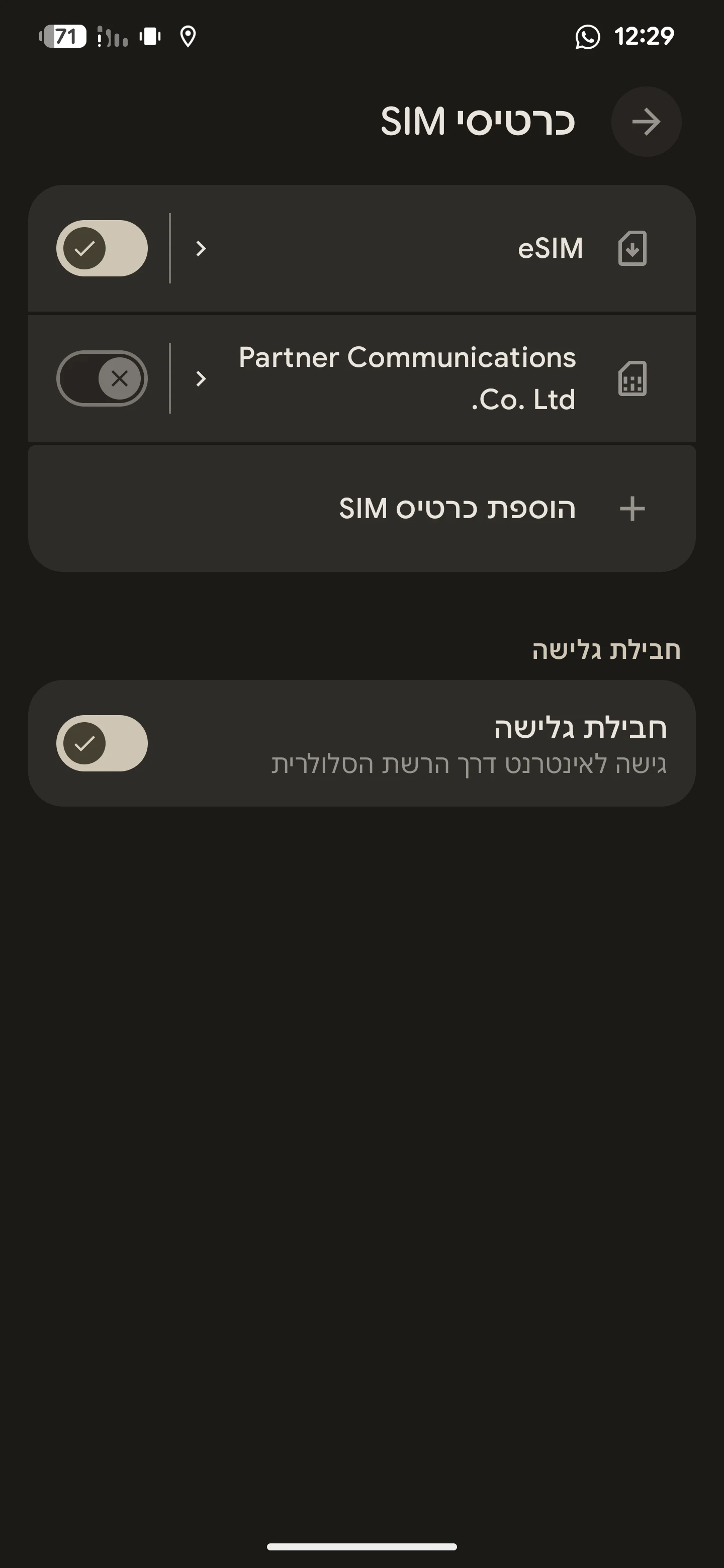
דוגמה ב־Pixel: ה־eSIM לנסיעה פעיל, הקו הביתי כבוי והנתונים הסלולריים מופעלים. בסמסונג התפריטים נראים אחרת.
כשנוחתים
- כבו את הכרטיס הראשי במנהל כרטיסי SIM (סמסונג) או בכרטיסי SIM (פיקסל). כך המפעיל הישראלי לא יכול לחייב אתכם. (צריכים שיחות או SMS במספר שלכם? השאירו אותו פעיל, אבל עם נדידה כבויה.)
- כבו מעבר נתונים אוטומטי, כדי שהטלפון לא ישתמש בגלישה של הכרטיס הישראלי:
- סמסונג: מנהל כרטיסי SIM › מעבר נתונים אוטומטי: כבוי
- פיקסל: כרטיסי SIM › חו״ל › מעבר אוטומטי של חבילת הגלישה: כבוי
- בדיקה: כבו את ה־Wi-Fi ופתחו אתר כלשהו. אם הוא נטען, אתם מחוברים.
לא מתחבר?
בדקו קודם את הדברים האלה:
- הנדידה מופעלת בכרטיס חו״ל
- חו״ל נבחר לנתונים סלולריים
- מצב טיסה כבוי
- אתם במדינה שהחבילה מכסה
עדיין לא עובד? הפעילו מחדש את הטלפון, או הדליקו וכבו מצב טיסה. אל תמחקו את ה־eSIM. ברוב המקרים אי אפשר להתקין אותו שוב. במדריך פתרון התקלות יש עוד פתרונות, והתמיכה שלנו זמינה בצ׳אט.
חוזרים הביתה
החזירו את הנתונים הסלולריים לכרטיס הראשי והפעילו אותו מחדש. אפשר להשאיר את ה־eSIM בטלפון, כבוי.
מעדיפים תמונות? עברו על המדריכים המאוירים לסמסונג גלקסי ולגוגל פיקסל.